Cómo vamos a usar la capacitación
Primero el video de 2 minutos y medio para ver el sistema completo. Después recorremos cada módulo con Warmline abierto y hacés los ejercicios en tu propia cuenta.
| 0:00–0:05 | Video de presentación de Warmline. |
| 0:05–0:15 | Módulos 1 y 2: ingreso, menú, búsqueda y carga de leads (incluye importar tu Excel). |
| 0:15–0:35 | Módulos 3 y 4: etapas del pipeline y ficha del cliente. Ejercicio: mover 3 leads reales. |
| 0:35–0:50 | Módulos 5 y 6: Actividades, “Empezar a trabajar”, calendario y plantillas de WhatsApp. |
| 0:50–1:05 | Módulos 7 y 8: traspasos, notificaciones, ranking y dashboard. |
| 1:05–1:20 | Práctica libre: cada uno deja su pipeline al día (sin vencidos, todo con próxima acción). |
| 1:20–1:30 | Autoevaluación (módulo 10) y dudas. |
Entrar y ubicarte
Entrás en crmcomerciallm.pages.dev con tu email y tu contraseña. Cada vendedor ve solo sus propios leads; el administrador ve los de todo el equipo. Todo lo que cargás se guarda en la nube al instante y se ve igual desde la compu o el celular.
Dashboard
Tus números: cierres, conversión, funnel, leads que se están enfriando.
Kanban
Tu pipeline en columnas, una por etapa. Acá movés a los clientes.
Clientes
La lista completa en tabla, con filtros, importar y exportar Excel.
Actividades
Lo que tenés que hacer hoy: vencidos, hoy y próximos, más el calendario.
Conversaciones
Chats por canal asociados a cada cliente.
Traspasos
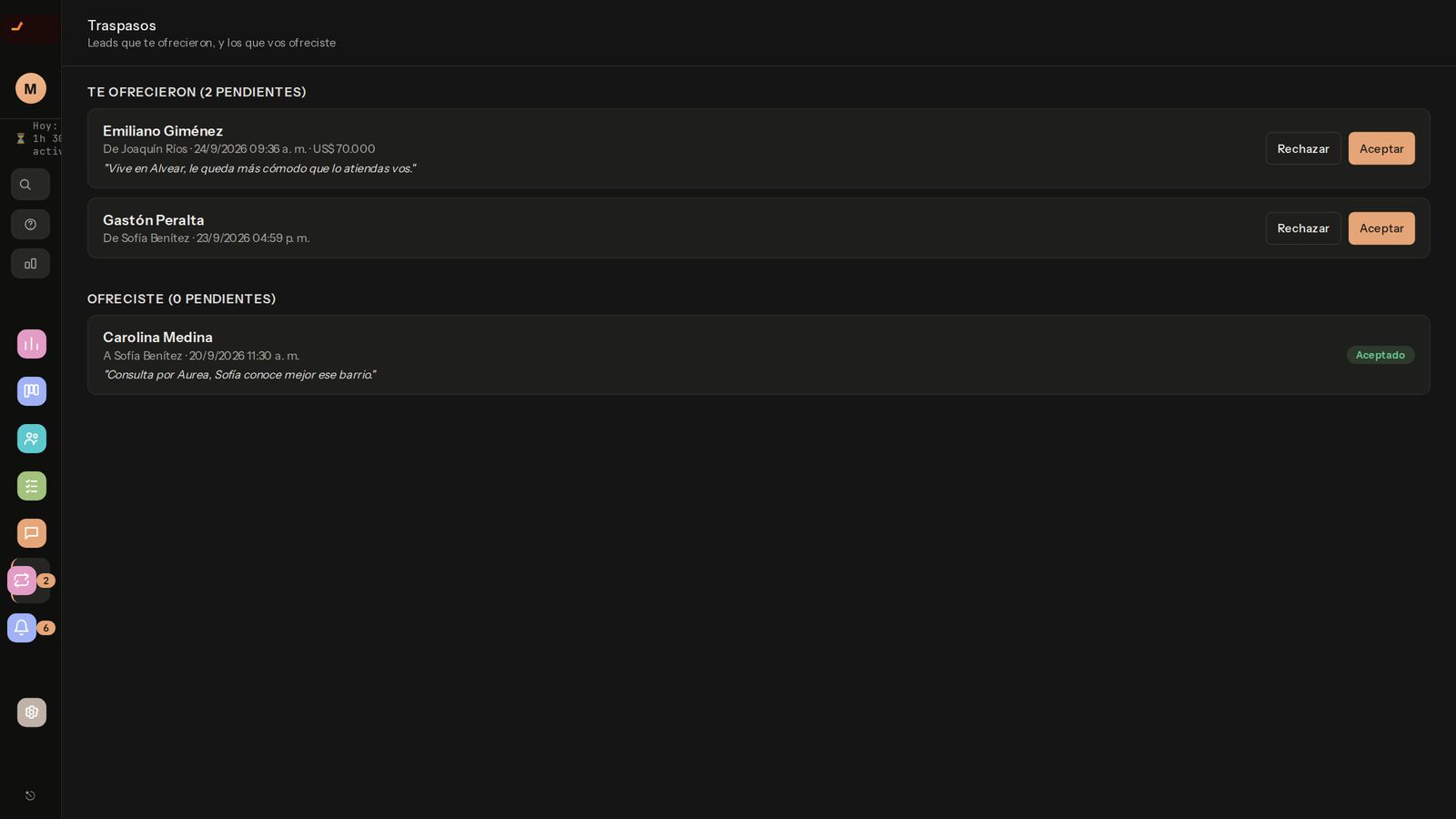
Leads que te ofrecieron compañeros y los que ofreciste vos.
Notificaciones
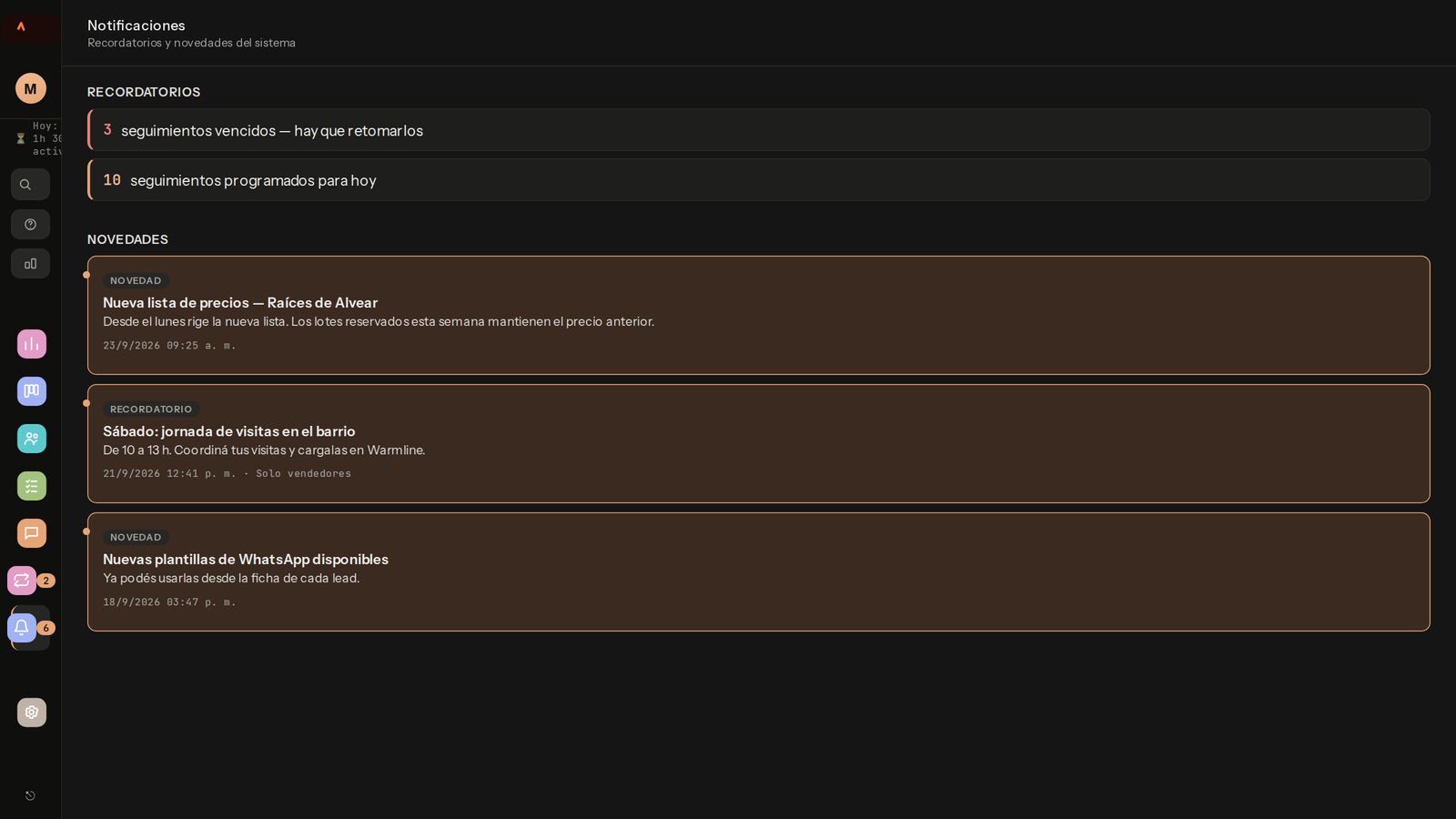
Recordatorios de seguimientos y novedades que publica el admin.
Configuración
Tu nombre, tu foto y tus insignias.
Arriba del menú tenés tres atajos que vas a usar todo el tiempo: Buscar cliente (Ctrl + K, o ⌘ + K en Mac), Guión de objeciones y Comparar barrios.
- Ingresá con tu usuario.
- Poné tu nombre y tu foto en Configuración: así te ven tus compañeros.
- Apretá Ctrl + K y buscá un cliente por nombre o teléfono.
Cada consulta entra a Warmline, sin excepción
Un lead que no está en Warmline no existe: no tiene recordatorio, no suma a tus números y nadie lo puede seguir si faltás. Hay dos formas de cargar.
Uno por uno: “+ Nuevo Lead”
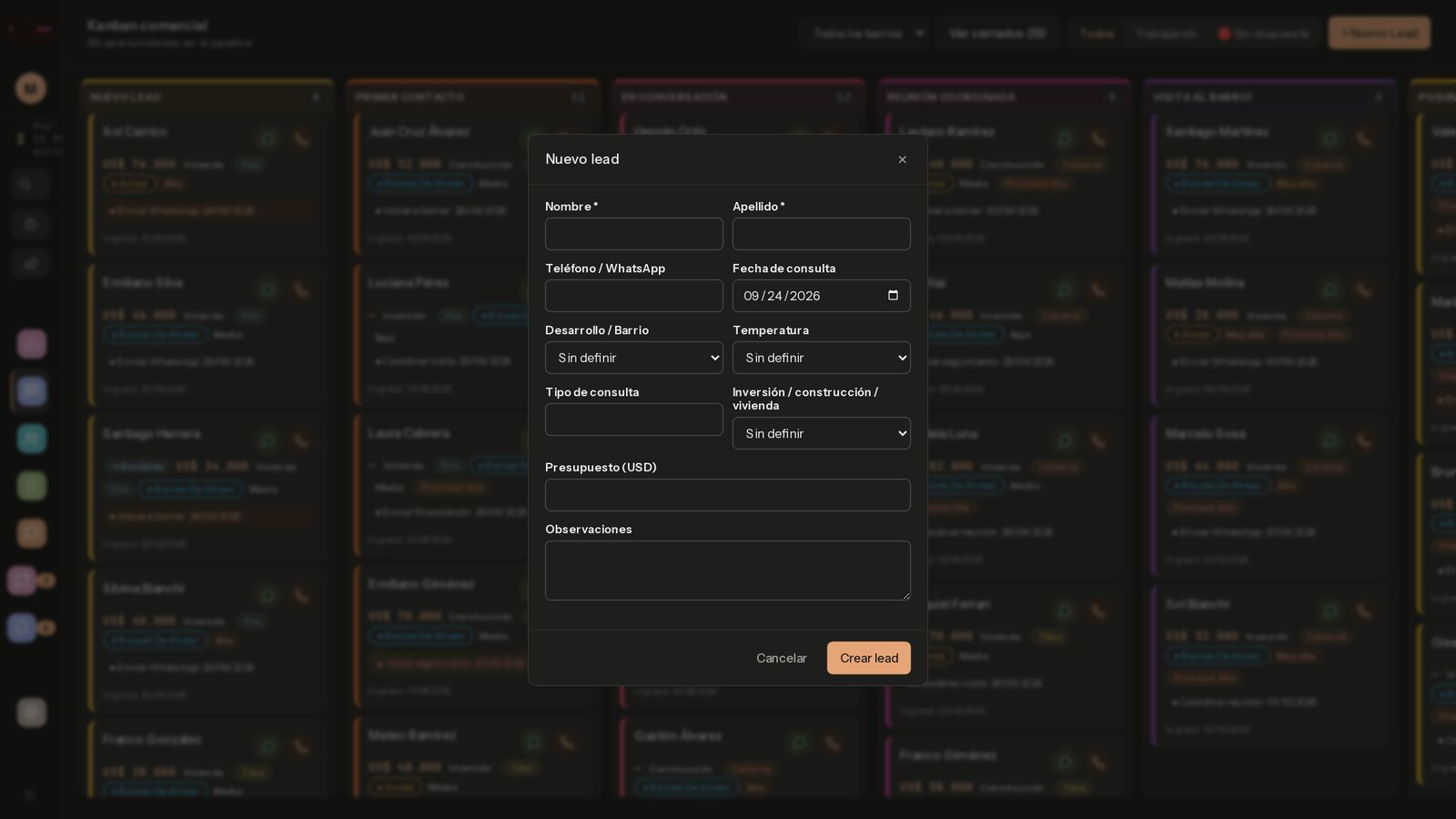
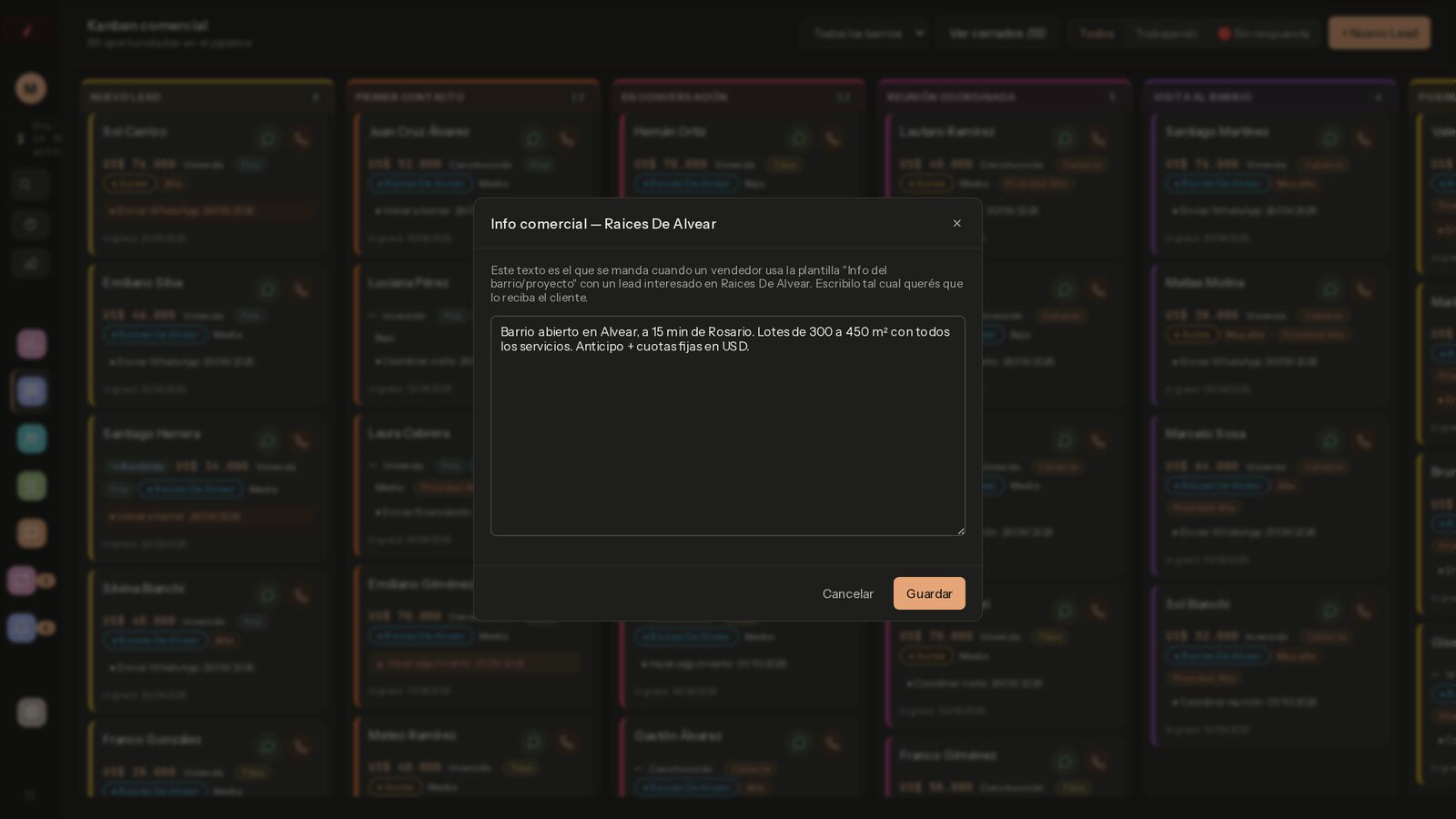
- Desarrollo / Barrio: Raíces de Alvear, Aurea u otro. Define qué plantillas e info comercial te sugiere el sistema.
- Temperatura: frío, tibio o caliente. Es tu lectura del interés del cliente y se ve en la tarjeta.
- Presupuesto (USD): alimenta el valor del pipeline y el score de oportunidad.
Todos juntos: importar desde Excel
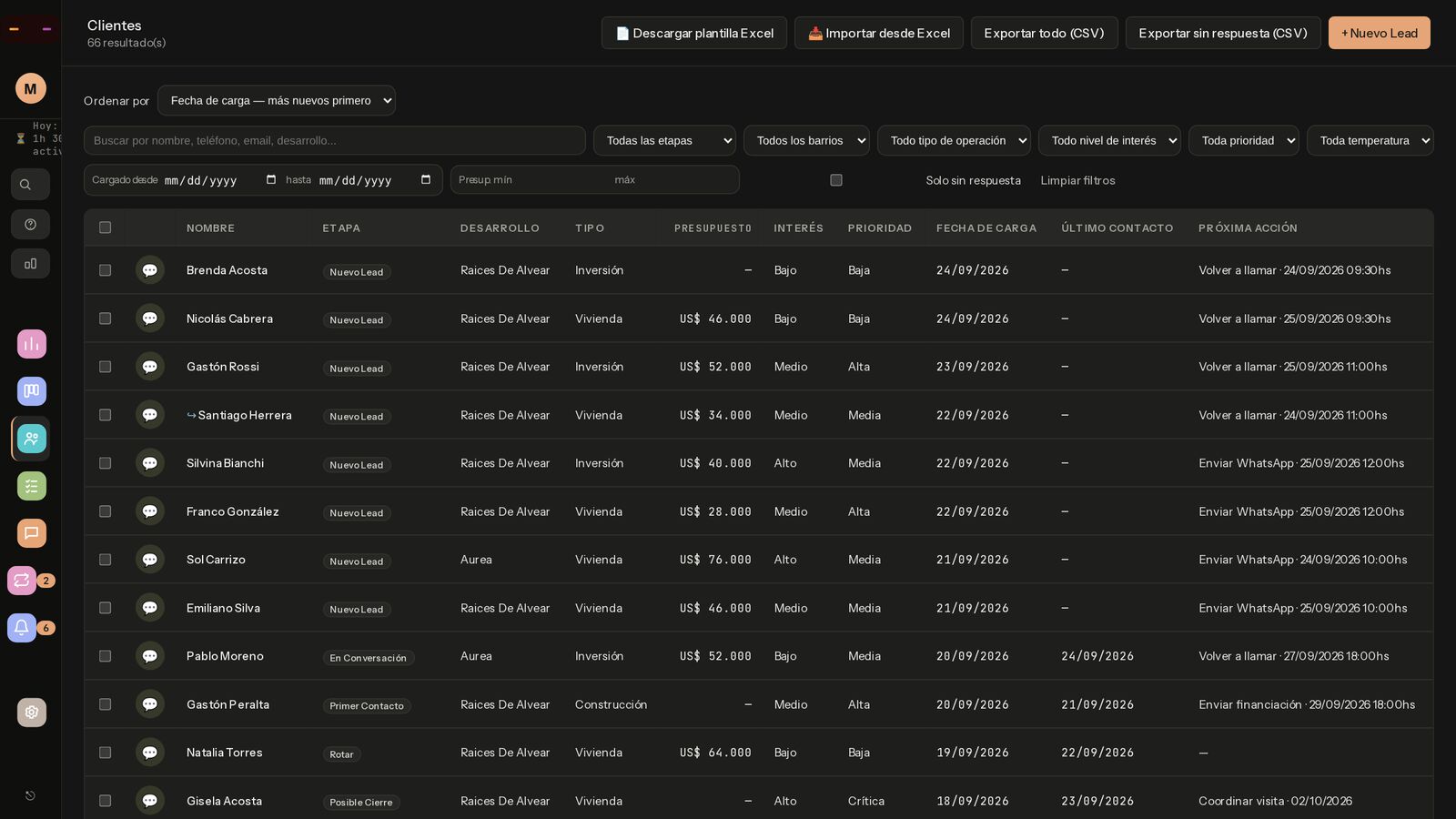
- Descargá la plantilla Excel desde Clientes.
- Pasá 5 contactos de tu planilla vieja a la plantilla.
- Importala y revisá que aparezcan en el Kanban, en “Nuevo Lead”.
Diez etapas, del primer contacto al cierre
En el Kanban cada columna es una etapa. Para mover a un cliente, arrastrás su tarjeta a la columna nueva (en el celular también funciona con el dedo). Algunas etapas te piden datos al entrar, así la información nunca queda a medias.
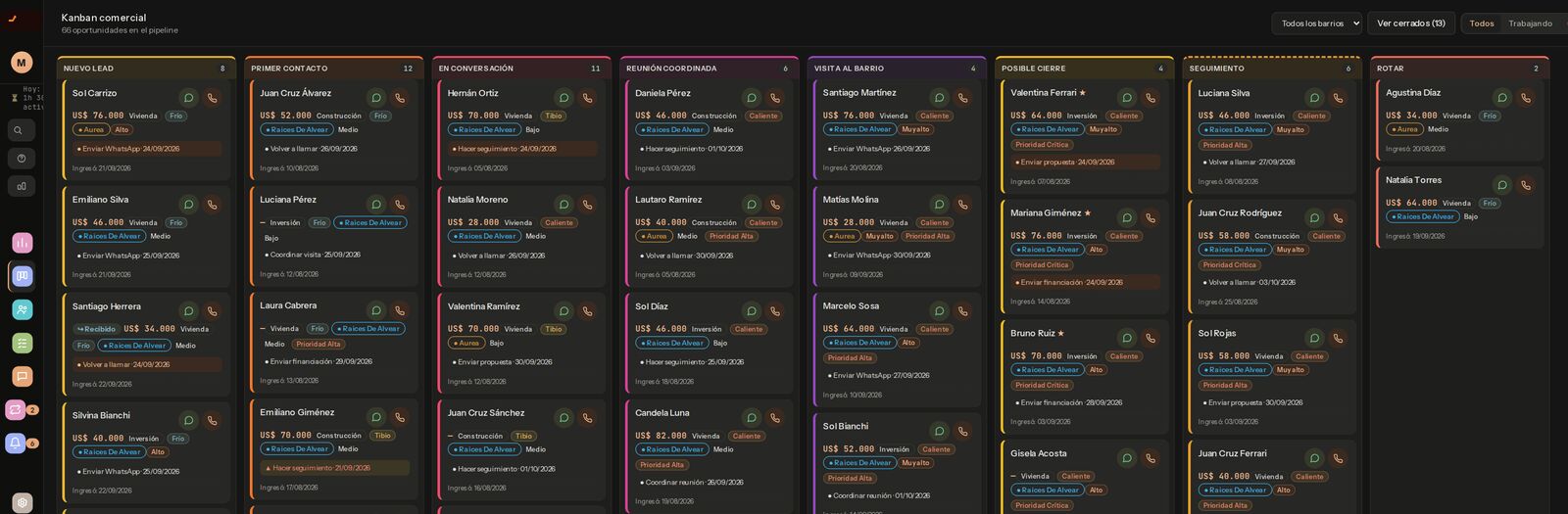
Señales en las tarjetas
- Frío / Tibio / Caliente: la temperatura que marcaste.
- Estancado: hace más de 5 días que no registrás ninguna interacción con ese cliente.
- Recibido: te lo pasó un compañero y todavía no lo trabajaste. Se apaga solo cuando registrás la primera interacción.
- Próxima acción vencida: la fecha quedó atrás y se marca en rojo.
Arriba del tablero podés filtrar por barrio, ver solo los que estás Trabajando o los Sin respuesta, y mostrar los cerrados con Ver cerrados.
Regla de oro: el Kanban tiene que reflejar la realidad. Si hablaste con el cliente y avanzó, lo movés en el momento.
- Elegí 3 clientes tuyos y movelos a la etapa en la que realmente están.
- Pasá uno a Seguimiento y completá motivo, próxima acción y fecha.
- Filtrá el tablero por barrio y después por “Sin respuesta”.
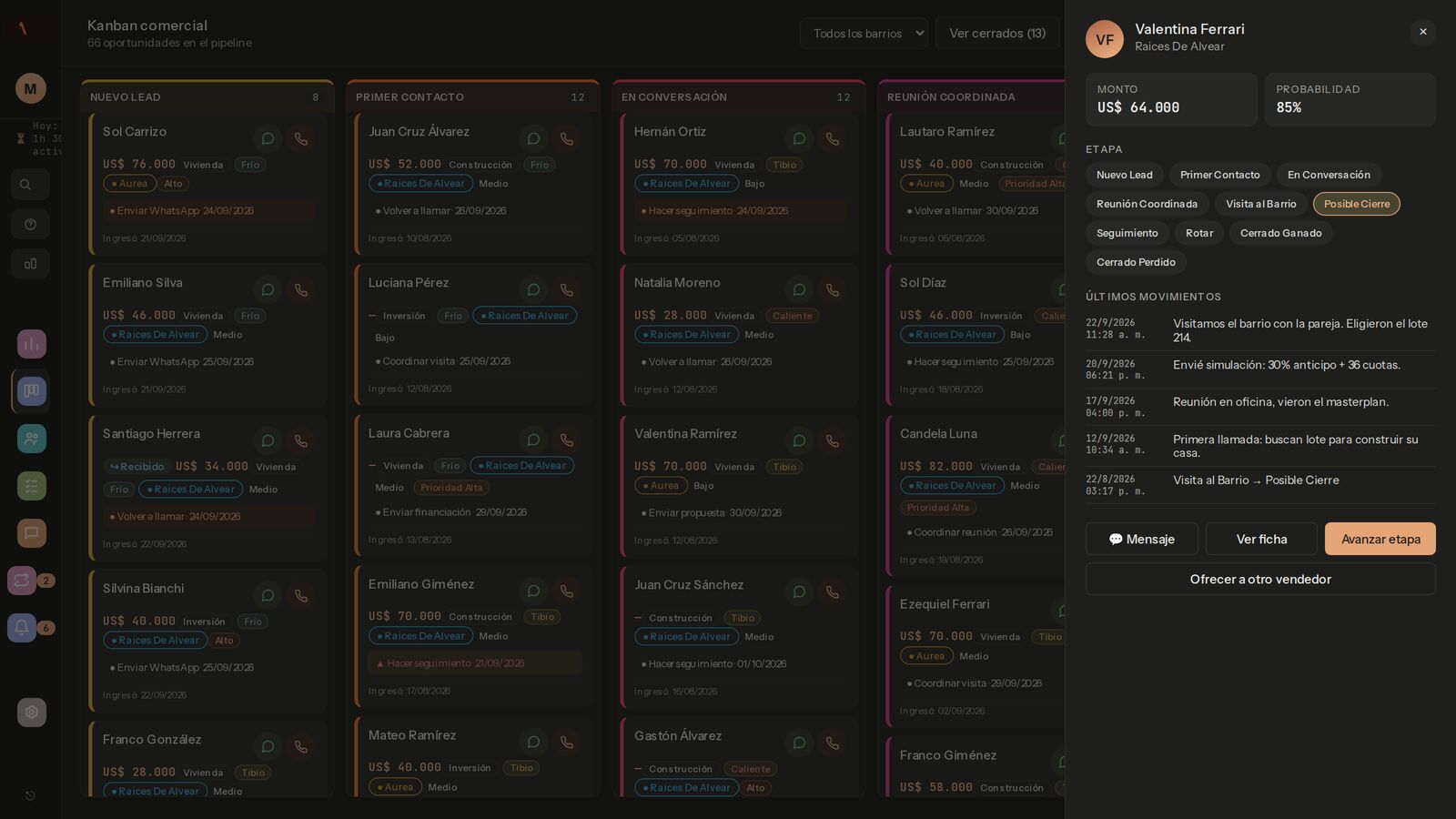
Toda la historia en un solo lugar
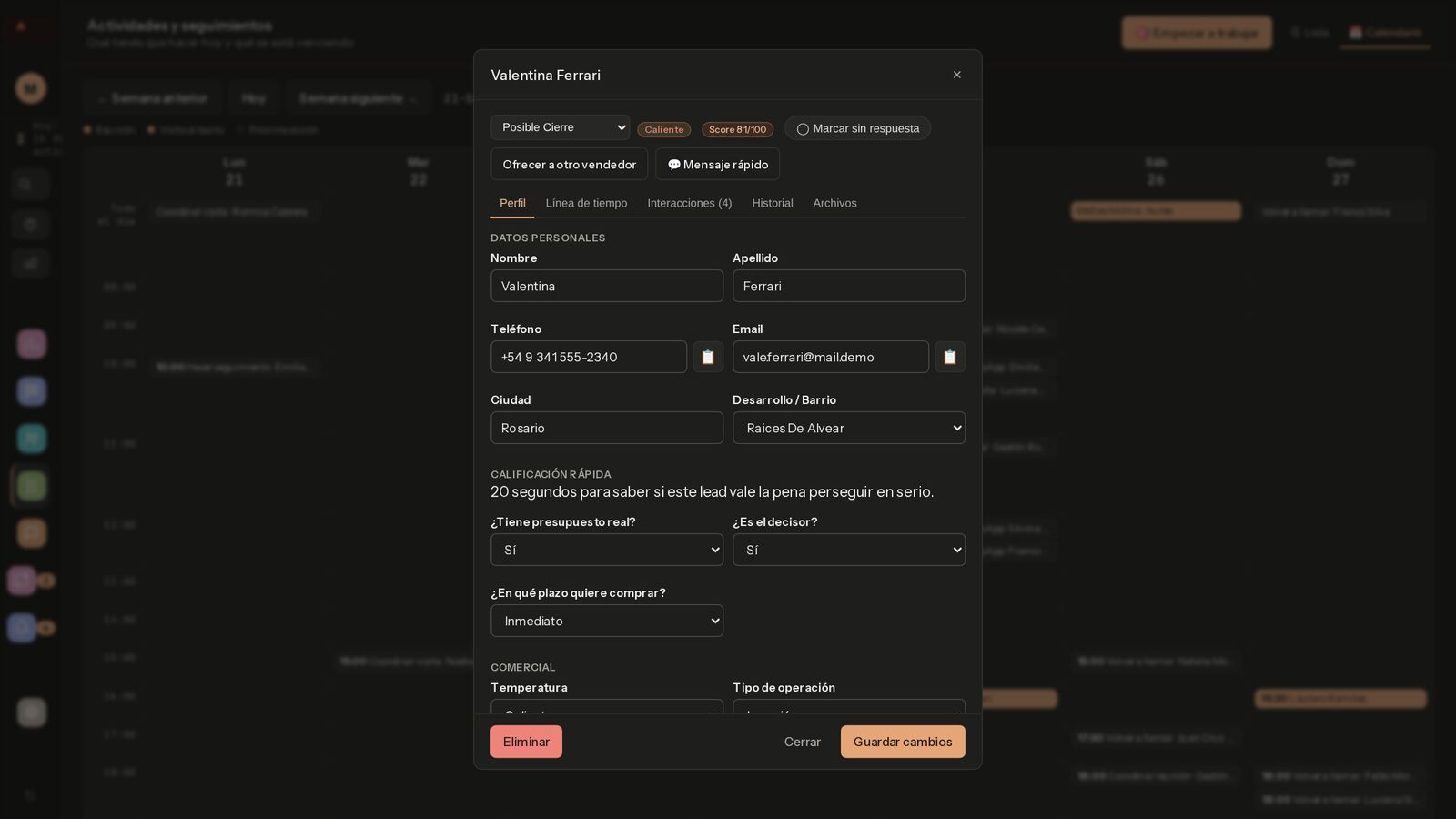
Un click en una tarjeta abre el panel rápido: monto, probabilidad, etapa, últimos movimientos y botones para mandar mensaje, avanzar de etapa u ofrecer el lead. Desde ahí, Ver ficha abre la ficha completa.
Las pestañas
- Perfil: datos personales, barrio, temperatura, tipo de operación, presupuesto y observaciones.
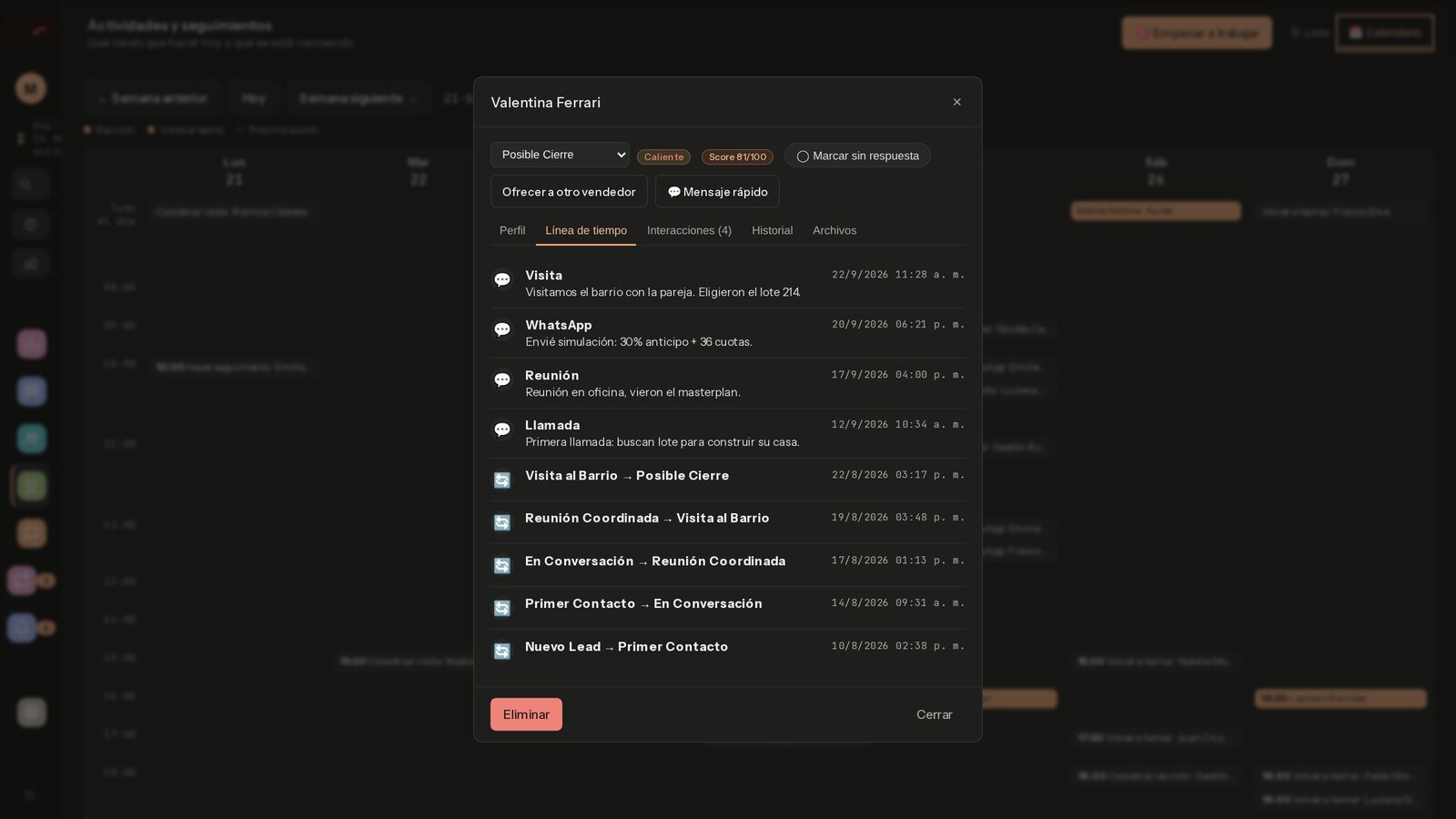
- Línea de tiempo: la historia completa del cliente, armada sola.
- Interacciones: acá registrás cada llamada, WhatsApp, email, reunión o visita con una nota corta.
- Historial: los cambios de etapa con su fecha.
- Archivos: planos, propuestas o documentos del cliente.
Calificación rápida: 20 segundos
Tres preguntas que definen si vale la pena perseguir al cliente en serio: ¿tiene presupuesto real?, ¿es el que decide? y ¿en qué plazo quiere comprar? Completalas en la primera conversación.
Score de oportunidad (0 a 100)
Warmline lo calcula solo con la etapa, el nivel de interés, el presupuesto, la prioridad, la probabilidad de cierre y si tiene una próxima acción agendada. Cuanto más completa la ficha, más confiable el score. Los más altos aparecen en “Oportunidades prioritarias” del Dashboard.
Después de cada contacto, registrá la interacción. Es lo que mantiene al cliente “vivo” y evita la marca de Estancado.
- Abrí la ficha de un cliente en conversación y completá la calificación rápida.
- Registrá una interacción de WhatsApp con una nota.
- Revisá la Línea de tiempo: tiene que aparecer arriba de todo.
Tu día, ordenado solo
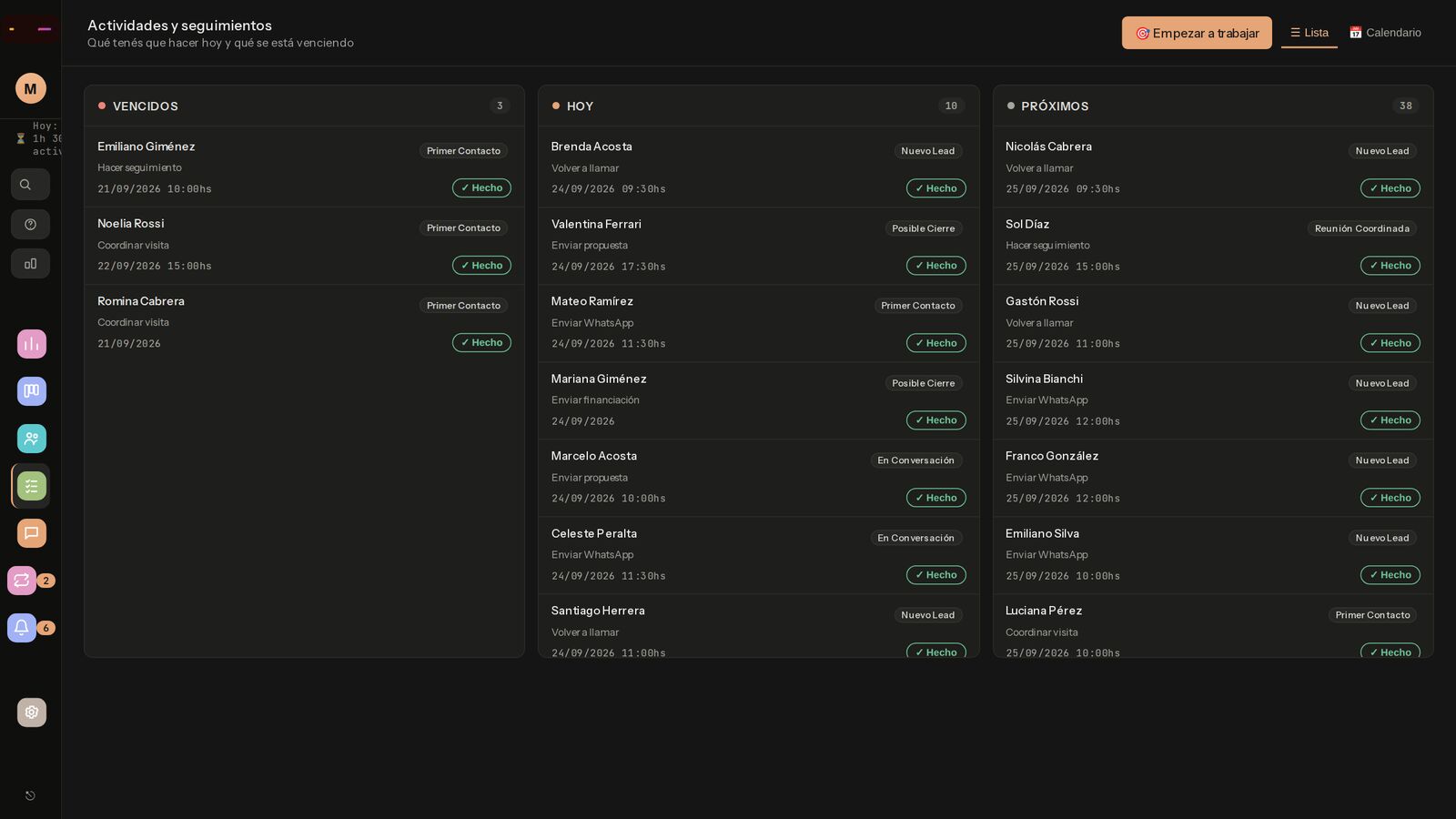
Actividades es la primera pantalla que ves al entrar. Divide tus próximas acciones en tres columnas: Vencidos, Hoy y Próximos. Con el botón ✓ Hecho marcás una acción como completada y queda registrada como interacción.
“Empezar a trabajar”
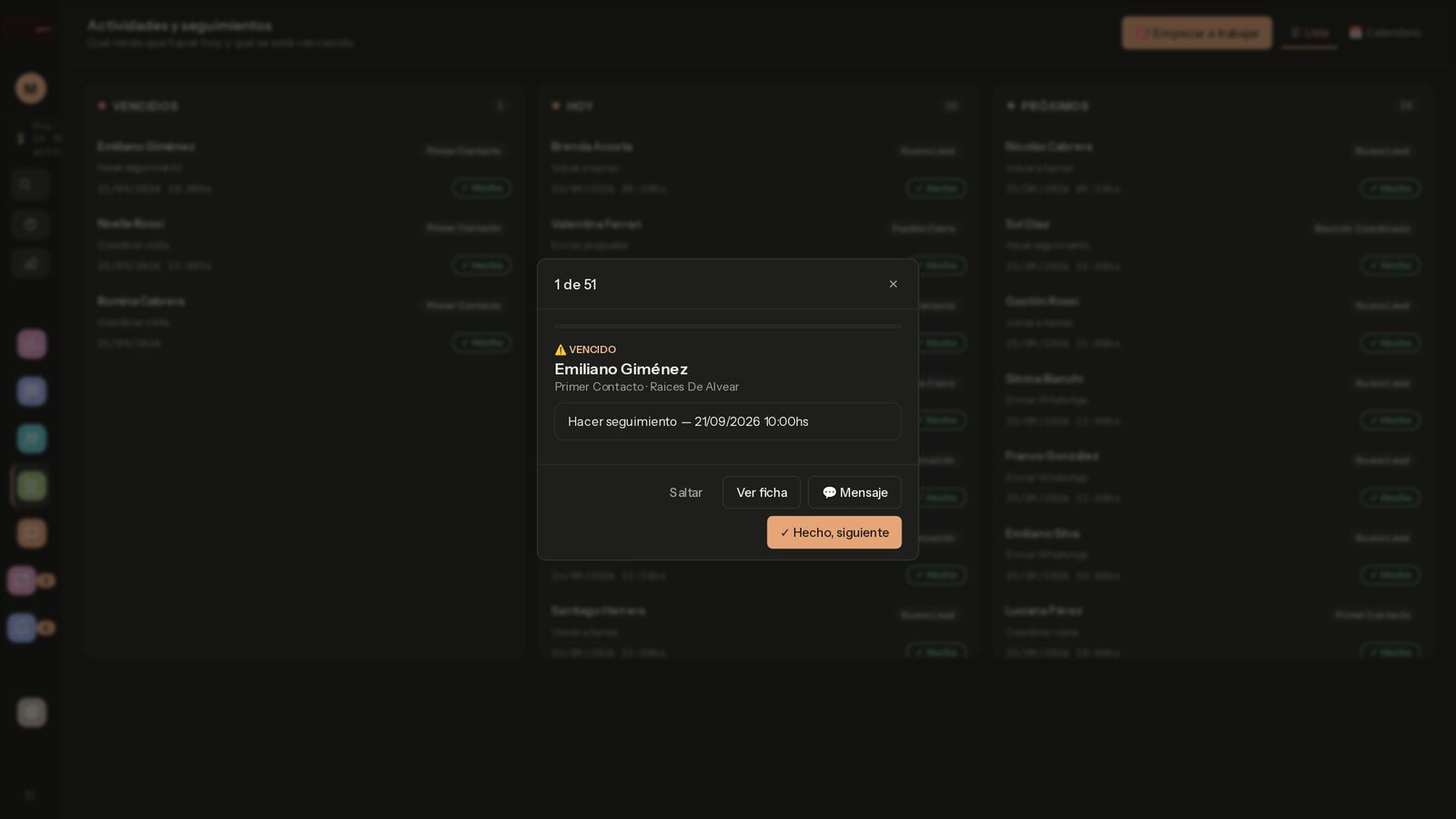
Arma una cola con todo lo pendiente (primero vencidos, después hoy, después próximos) y te muestra un cliente a la vez: ves la acción, abrís la ficha o mandás mensaje, y con Hecho, siguiente pasás al próximo. Ideal para la primera hora del día.
Calendario semanal
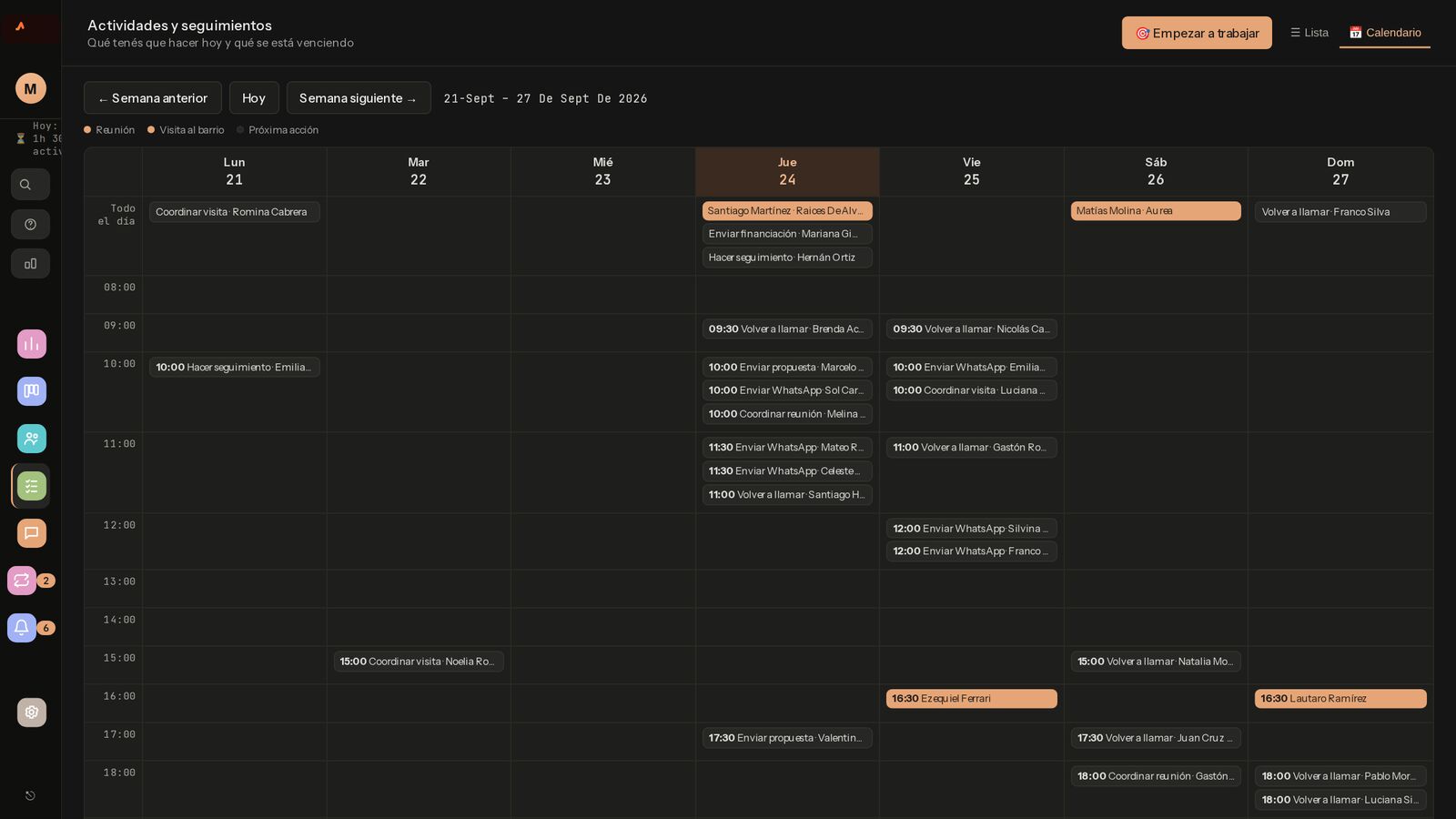
Todo cliente abierto tiene que tener una próxima acción con fecha. Si no la tiene, no aparece en Actividades y se te puede escapar.
- Apretá “Empezar a trabajar” y recorré 3 clientes de la cola.
- Pasá al Calendario y ubicá tus reuniones de esta semana.
Mensajes listos y respuestas a mano
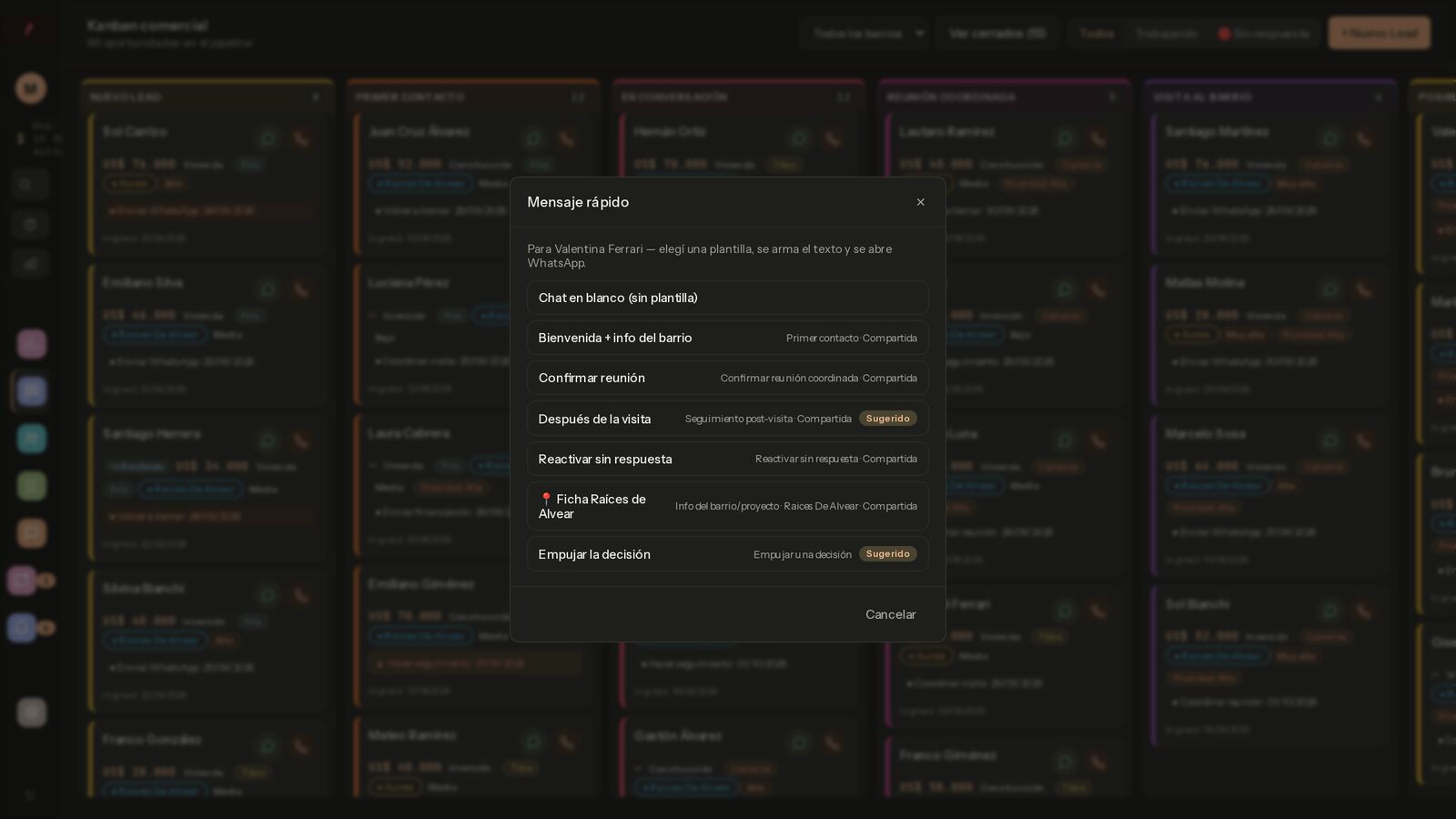
Desde la tarjeta o la ficha, Mensaje rápido te muestra las plantillas del equipo. Las que corresponden a la situación del cliente aparecen marcadas como Sugerido (por ejemplo, “Después de la visita” si ya visitó el barrio). Elegís una y se abre WhatsApp con el texto armado.
Recontactar por WhatsApp sirve para escribirle a varios clientes seguidos (por ejemplo, todos los “sin respuesta”): elegís el mensaje y Warmline te va abriendo cada chat en orden, sin copiar y pegar.
Comparar barrios te pone hasta 3 desarrollos lado a lado, útil cuando el cliente duda entre dos loteos.
- Abrí Mensaje rápido en un cliente y fijate qué plantilla te sugiere.
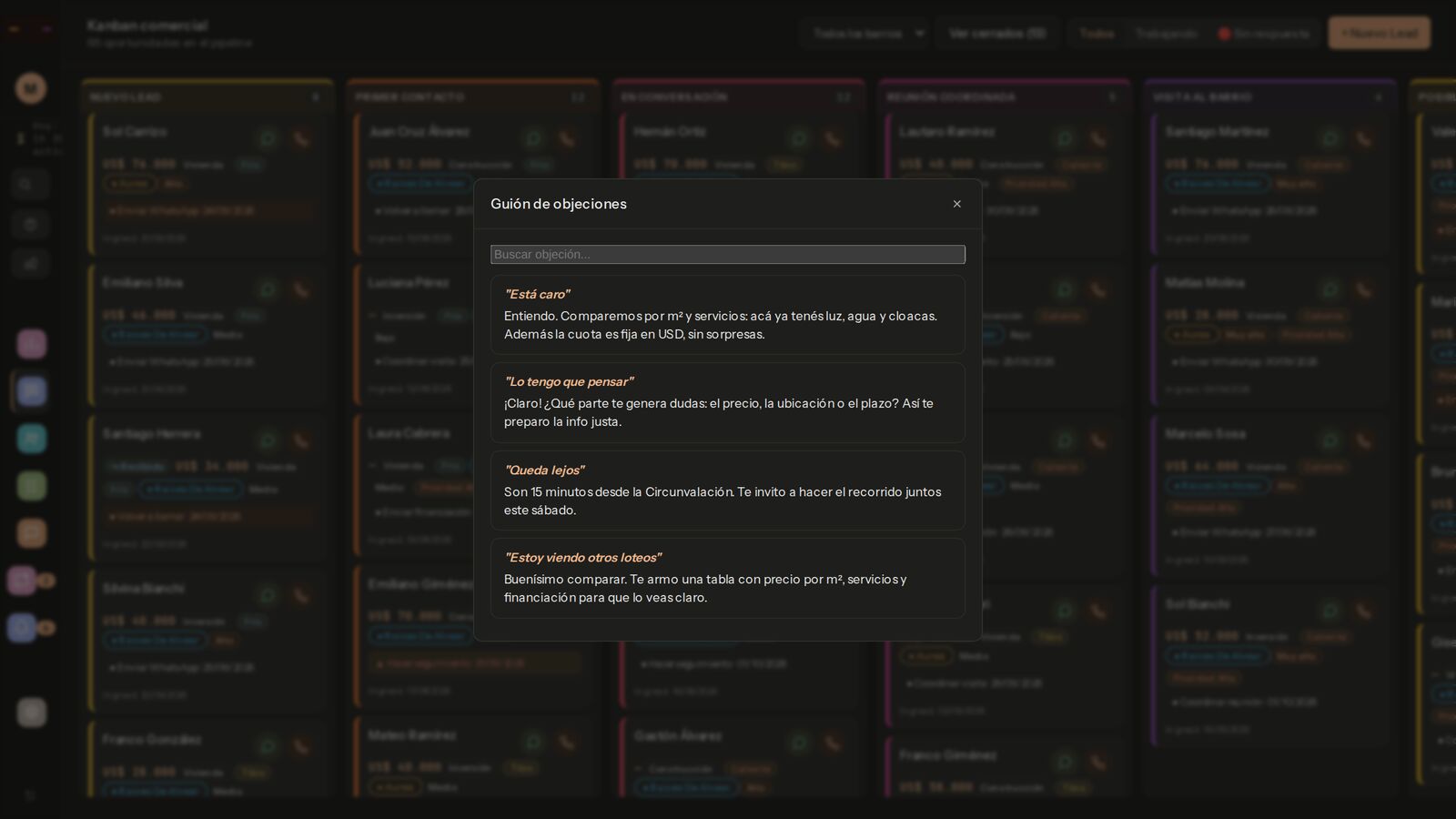
- Abrí el Guión de objeciones y buscá “caro”.
Traspasos, novedades y ranking
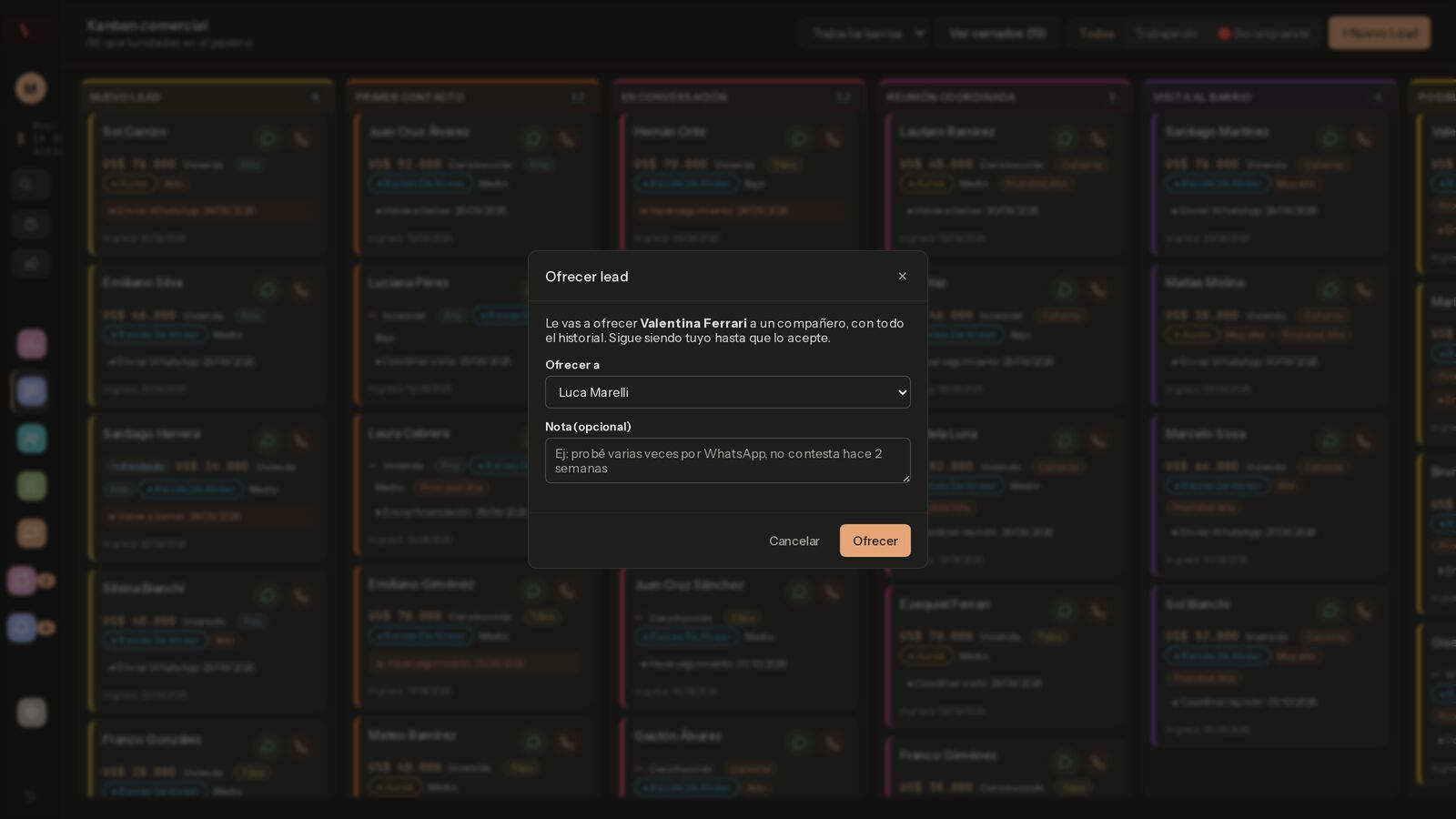
Si un cliente le queda mejor a un compañero (vive cerca de otro barrio, pidió hablar con otra persona), usá Ofrecer a otro vendedor y dejá una nota. El lead sigue siendo tuyo hasta que el otro lo acepte, y queda registrado en el historial.
Notificaciones junta tus recordatorios (seguimientos vencidos y de hoy) y las novedades que publica el administrador: listas de precios, jornadas de visitas, cambios de plantillas.
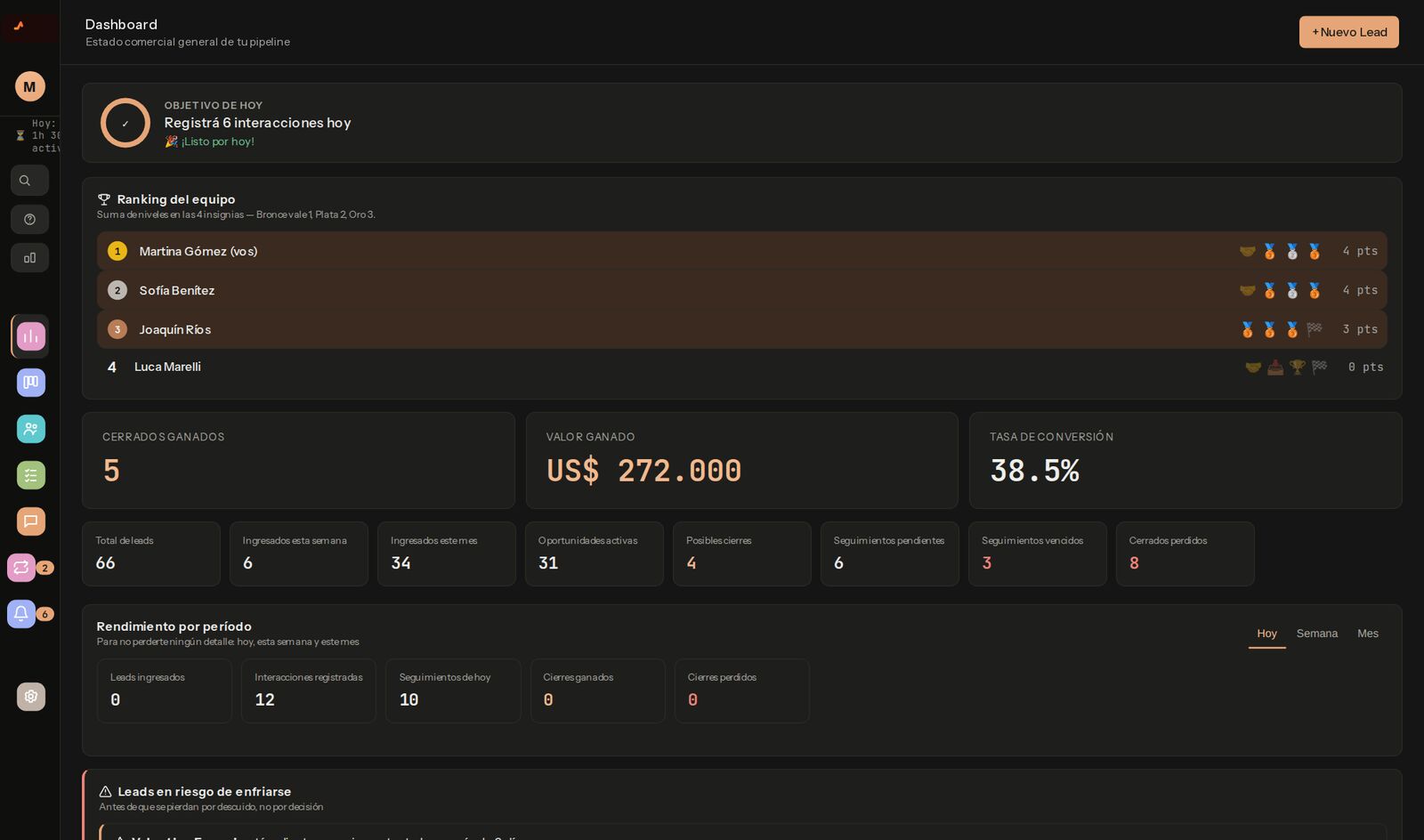
Ranking e insignias: sumás por cargar clientes, cerrar ventas, cerrar perdidos (no dejarlos colgados) y ceder contactos a compañeros. Cada categoría tiene nivel Bronce, Plata y Oro. Lo ves en el Dashboard y en Configuración.
El dashboard se arma solo
No hay que armar reportes: todo sale de lo que cargás. Lo que conviene mirar:
Cada día
Objetivo de hoy, seguimientos vencidos y “Leads en riesgo de enfriarse” (calientes sin contacto hace más de 2 días).
Cada semana
Funnel de conversión, leads por semana, valor potencial del pipeline y por qué se pierden las ventas.
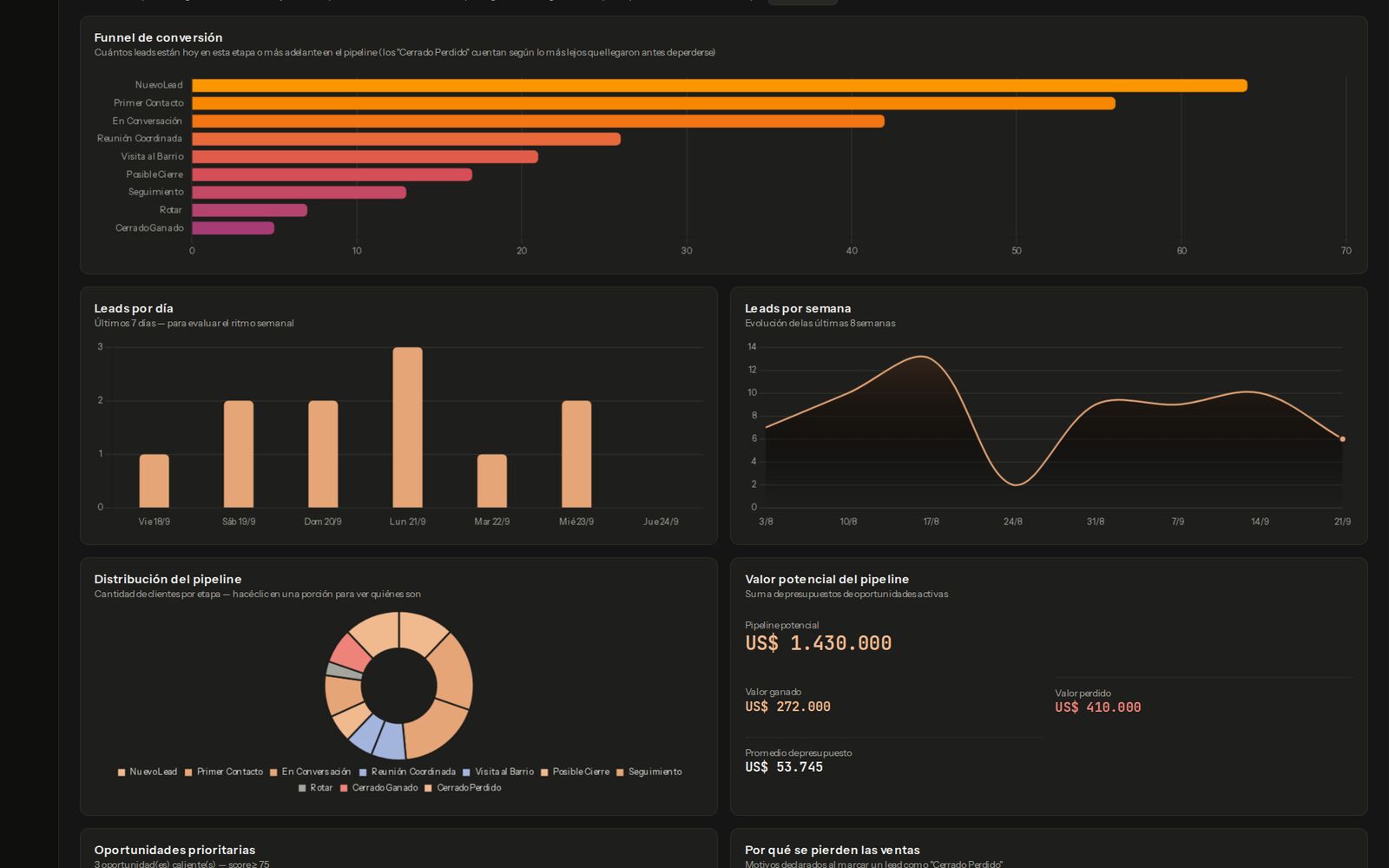
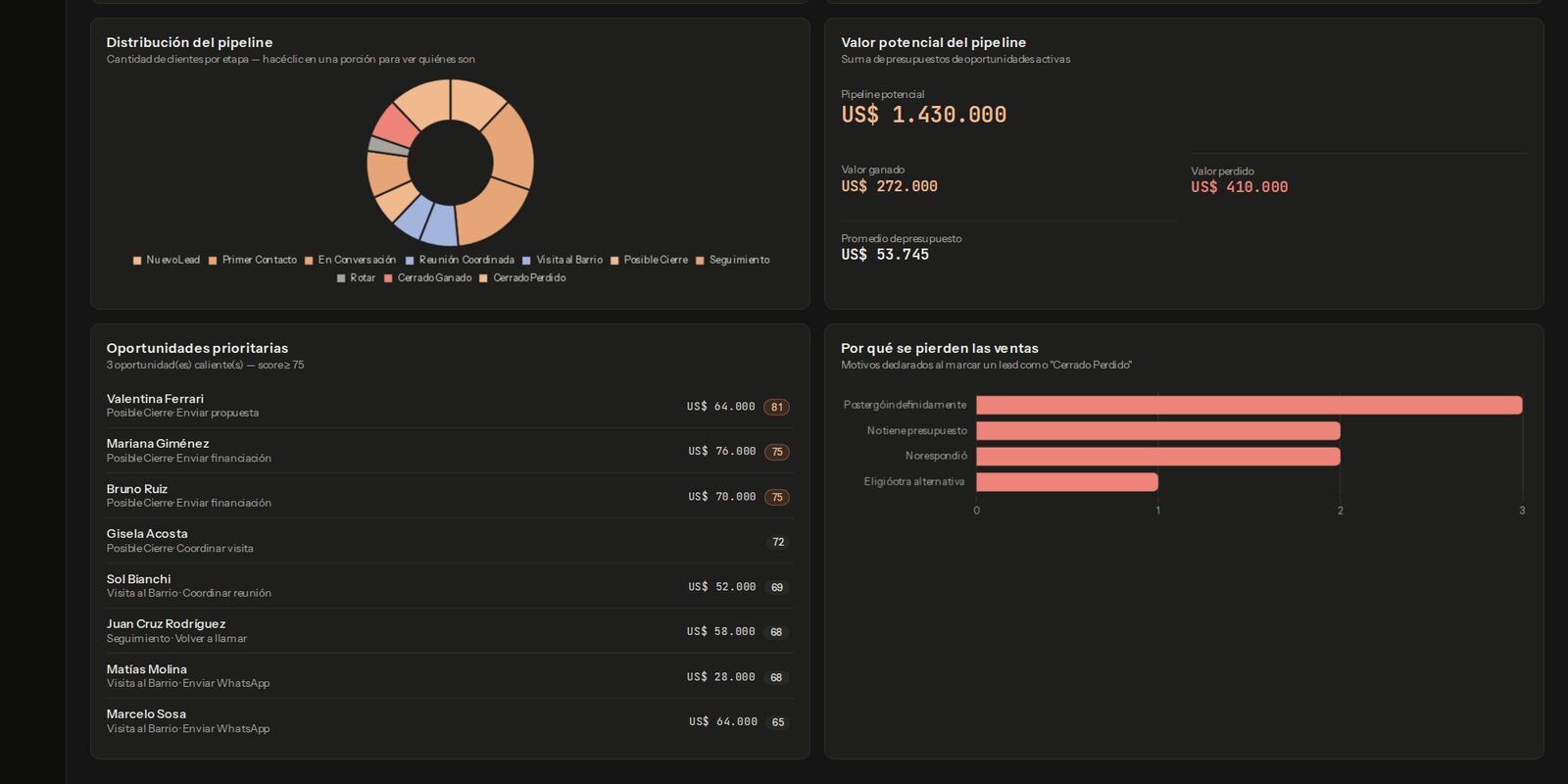
Los números solo son reales si el pipeline está al día: un cliente que ya compró pero sigue en “En Conversación” no suma.
La rutina Warmline
Tildá a medida que lo hacés. Se guarda en este navegador y se reinicia cada día.
Preguntas frecuentes
¿Puedo seguir usando mi Excel?
Podés importarlo una vez para no perder nada. Después, el registro oficial es Warmline: si algo está solo en la planilla, no te avisa, no suma a tus números y nadie más lo puede ver.
¿Mis compañeros ven mis clientes?
No. Cada vendedor ve solo sus leads. El administrador ve el pipeline de todo el equipo. Un lead pasa a otro vendedor solo si lo ofrecés y lo acepta.
Me equivoqué de etapa, ¿qué hago?
Volvés a arrastrar la tarjeta a la etapa correcta. El cambio queda en el historial.
El cliente no contesta, ¿lo paso a perdido?
Primero marcalo como “sin respuesta” desde la ficha y probá recontactarlo. Si después de varios intentos no hay respuesta, cerralo como perdido con el motivo “No respondió”: así los números reflejan la realidad.
¿Funciona en el celular?
Sí. Se abre desde el navegador del celular y el Kanban permite arrastrar con el dedo.